¶ Настройка электронной почты на мобильном устройстве
Для работы с электронной почтой на мобильном устройстве необходимо выполнить следующие шаги по предварительной настроке:
¶ 1. Установить приложение "Outlook"
1.1. Перейти в магазин приложений «AppStore» (для iOS) или «PlayMarket» (для Android),
в поиске ввести название приложения «Outlook», и установить его
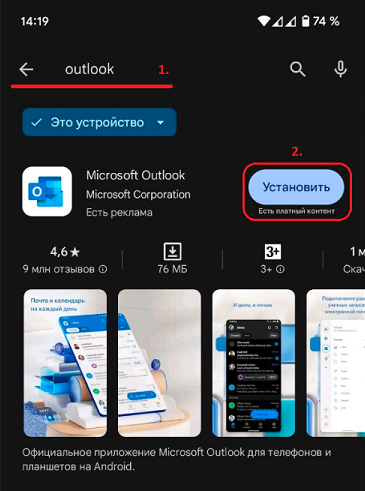
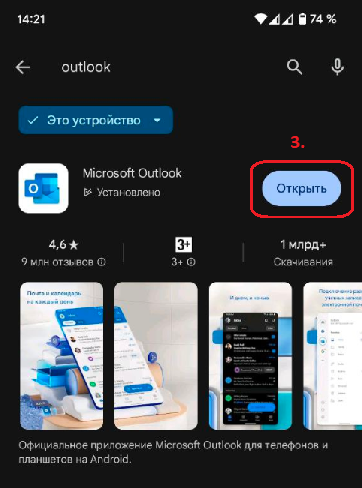
1.2. Дождаться завершения установки и открыть приложение
 |
|
¶ 2. Настроить приложение "Outlook"
|--|--|--|
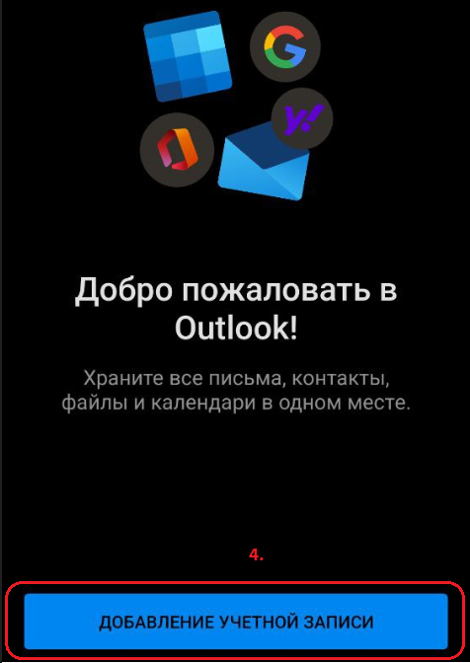
|2.1. Добавить новую учетную учетную запись
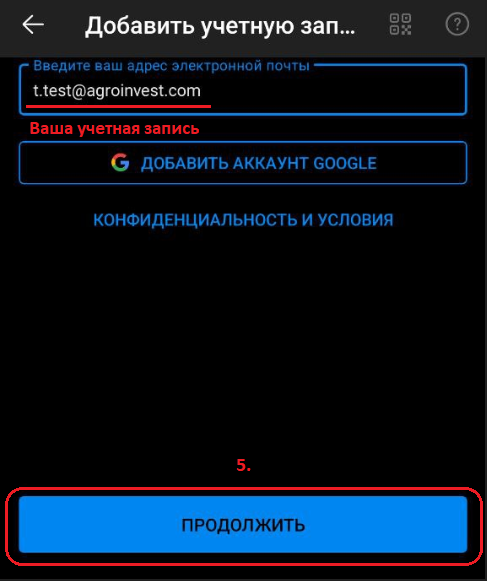
 | 2.2. В появившемся окне указать электронный адрес в формате «вашапочта@agroinvest.com»
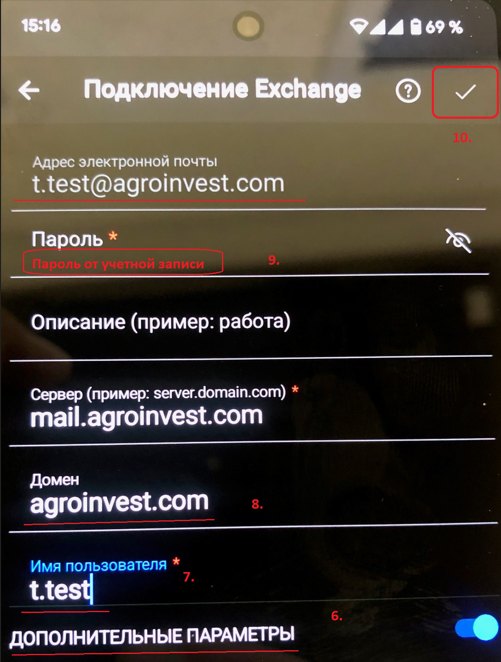
 | 2.3. В открывшемся окне обязательно раскрыть «Дополнительные параметры».
Заполнить данные согласно скриншоту ниже и нажать «галочку» в правом верхнем углу.
Важно: имя пользователя вводить без указания "@agroinvest.com"
 |
|
В случае ошибки, обратится в Отдел поддержки пользователей для получения консультации.
¶ Подключение электронной почты Outlook на ПК Windows
Инструкция актуальна для версии Microsoft Office 2021
|--|--|--|
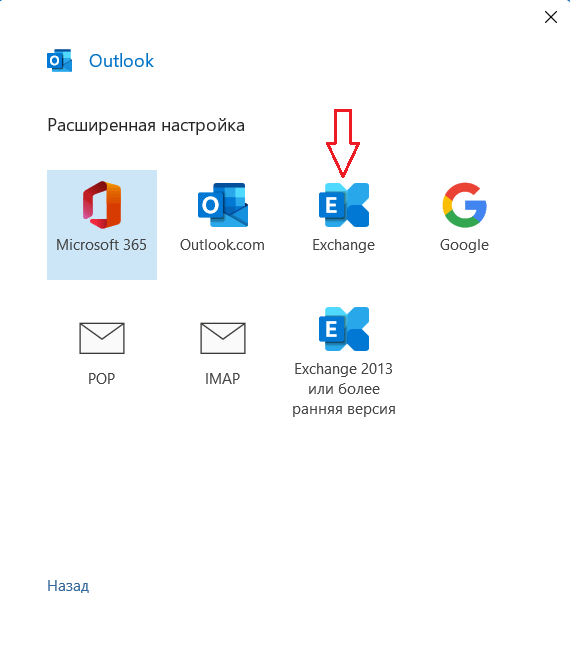
|1) Открыть приложение «Outlook», ввести свой адрес электронной почты и нажать кнопку «Подключить». 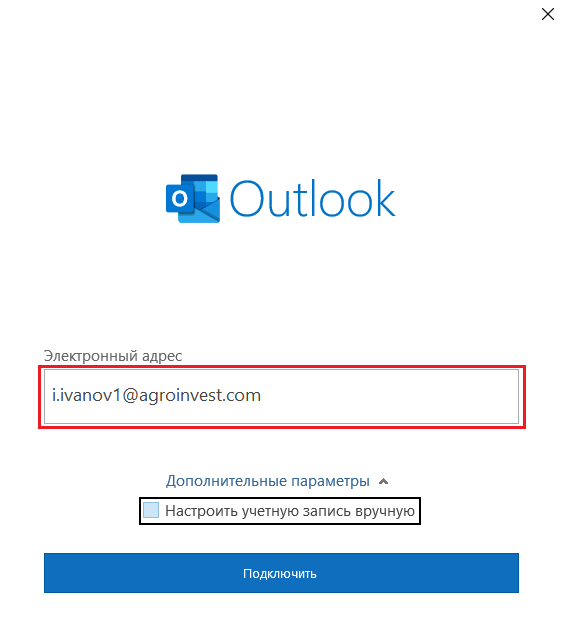 | 2) В открывшемся окне нажать «Exchange».
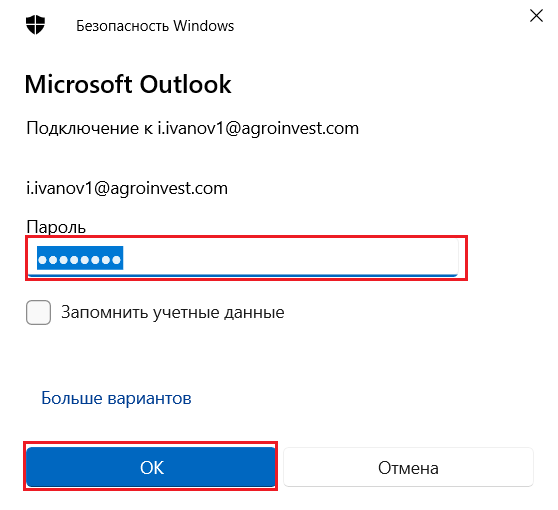
  | 3) Ввести пароль учетной записи и нажать «ОК»
  |
|
¶ Как отправить письмо от имени другого почтового ящика
Отправка писем от имени другого почтового ящика возможна только если вам предоставил права к другому почтовому ящику
Для отправки письма от имени другого почтового ящика, выполните следующие шаги:
- В Outlook нажмите «Создать сообщение» в левом верхнем углу.
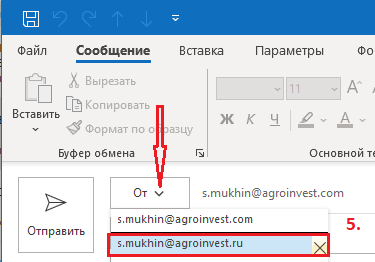
- В открывшемся окне нажмите кнопку «От» и выберите поле «Другой адрес электронной почты».

- Впишите «Другой адрес электронной почты».
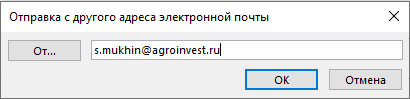
- Укажите адрес электронной почты, от имени которого будете отправлять сообщения и нажмите «Ок».
¶ Как включить автоответ на письма
"Автоответ" в Outlook используется для информирования о том, что вы временно не сможете проверять свою электронную почту.
Это помогает коллегам и контрагентам быть в курсе вашей недоступности и предотвращает отправку писем, которые могут затеряться в потоке сообщений и остаться без ответа.
На время вашего отсутствия на работе обязательно используйте функцию "Автоответ" на входящие письма!
Чтобы включить автоответ в электронной почте, выполните следующие шаги:
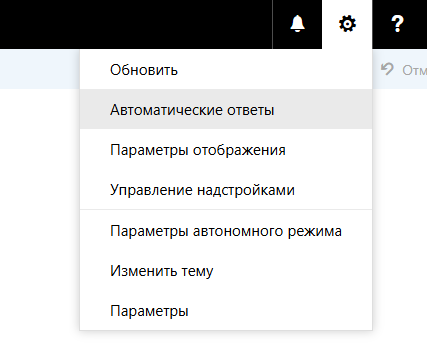
- Откройте web-Outlook и выберите в правом верхнем углу пункт «Параметры».

- Выберите «Автоматические ответы».
- Нажмите кнопку «Отправлять автоматические ответы».
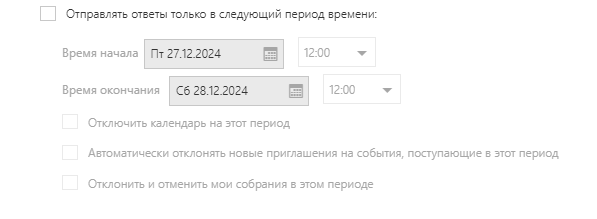
- Укажите дату начала и окончания автоответов, если требуется.
- Введите текст автоответа в поле «Отправить каждому отправителю внутри организации следующий ответ».
- При необходимости, выберите пункт «Отправлять автоматические ответы отправителям за пределами организации».
- Выберите «Отправлять ответы только отправителям из моего списка контактов» или «Отправлять автоматические ответы всем внешним отправителям» и введите текст в поле «Отправить каждому отправителю за пределами организации следующий ответ».
- Нажмите «ОК», чтобы сохранить настройки.
¶ Как установить фото в адресную книгу
Для установки фото в адресную книгу электронной почты, выполните следующие шаги:
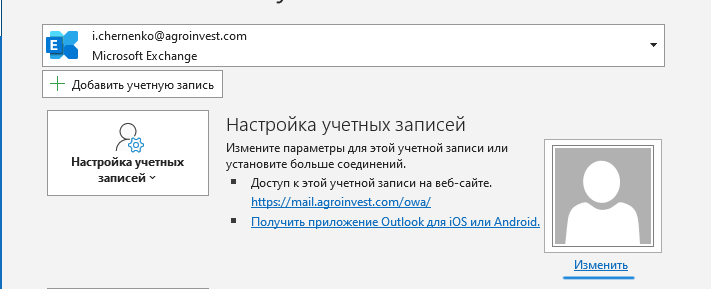
- В Outlook нажмите «Файл».
- В открывшемся окне нажмите «Изменить» под пустым квадратом, после чего в браузере откроются настройки почтового ящика.
- Нажмите «Отправить фотографию».
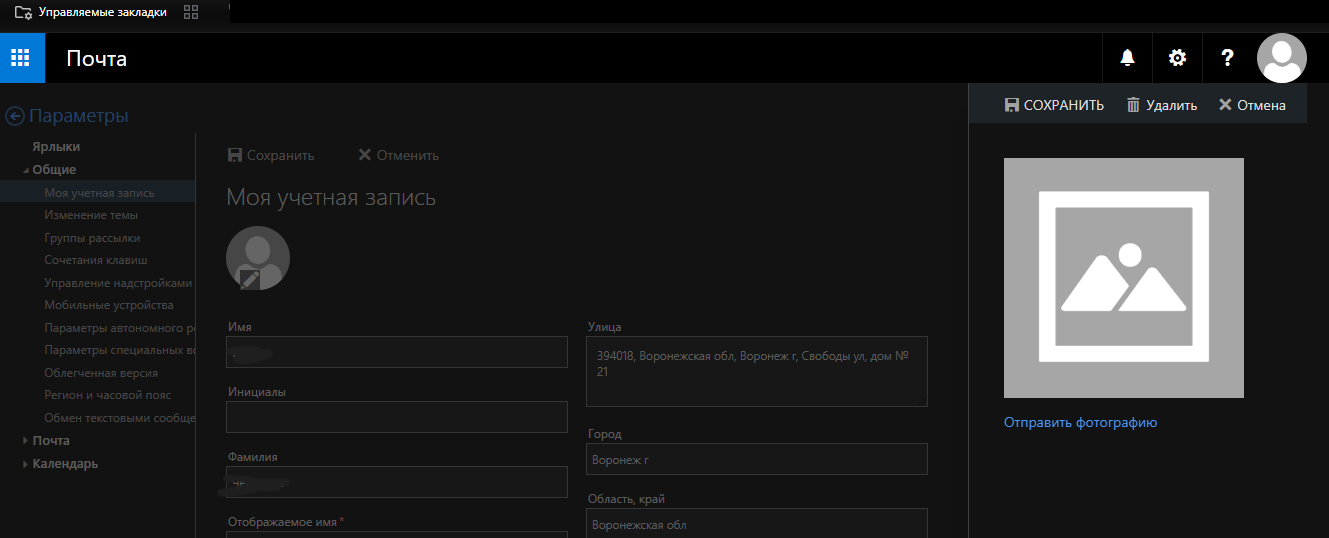
- В открывшемся окне выберете нужное фото и нажмите открыть.
- После загрузки фотографии нажмите «Сохранить».
После выполнения этих действий фотография будет загружена в ваш почтовый ящик