¶ Введение
В Группе АГРОИНВЕСТ каждый сотрудник может самостоятельно подключиться к любому общедоступному принтеру и МФУ.
Инструкйи описывает пследовательность действий для самостоятельного подключения к сетевому принтеру на ваш компьютер, а так же сделать его устройством по умолчанию и удалить если он Вам больше не нужен.
¶ Подготовка к установке
Перед тем как приступить к установке сетевого принтера необходимо осуществить несколько проверок:
-
Убедитесь в том, что нужный Вам принтер включен, в противном случае его необходимо включить и дождаться загрузки штатного режима работы
-
На сетевом принтере, который можно установить самостоятельно, есть наклейка с его сетевым именем.
Найдите наклеку на принтере и запомните или запишите имя принтера, это понадобится в процессе установки.
¶ Установка принтера
¶ Выбор принтера
Откройте «Проводник»

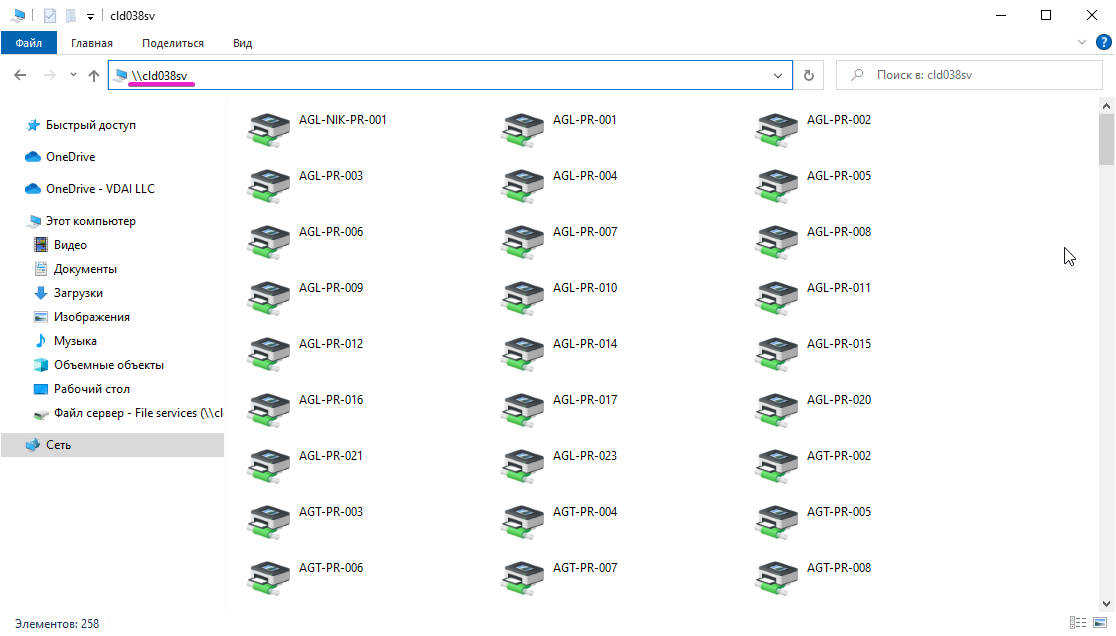
и введите в строке адреса \\cld038sv и нажмите Enter. Откроется список сетевых принтеров, доступных для установки
¶ Подключение принтера
Найдите по имени нужный Вам принтер и установите его, двойным кликом на нём, либо правой кнопкой мыши и последующим нажатием Connect/Подключить.
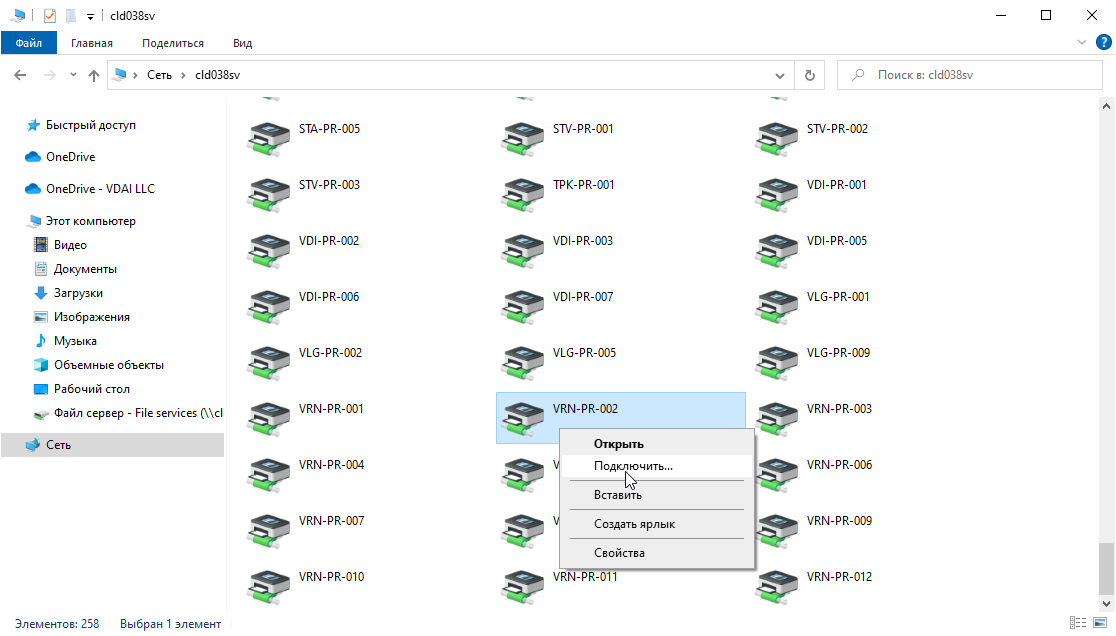
В процессе установки будет отображаться окно, дождитесь окончания установки.
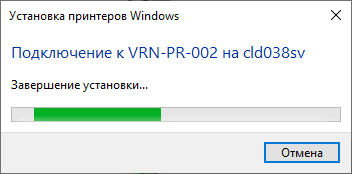
По окончании установки сетевого принтера окно установки пропадёт.
¶ Установка принтера по умолчанию
Воспользуйтесь поиском windows и начните вводить "Панель" или введите "Панель управления", кликайте на первый ярлык.
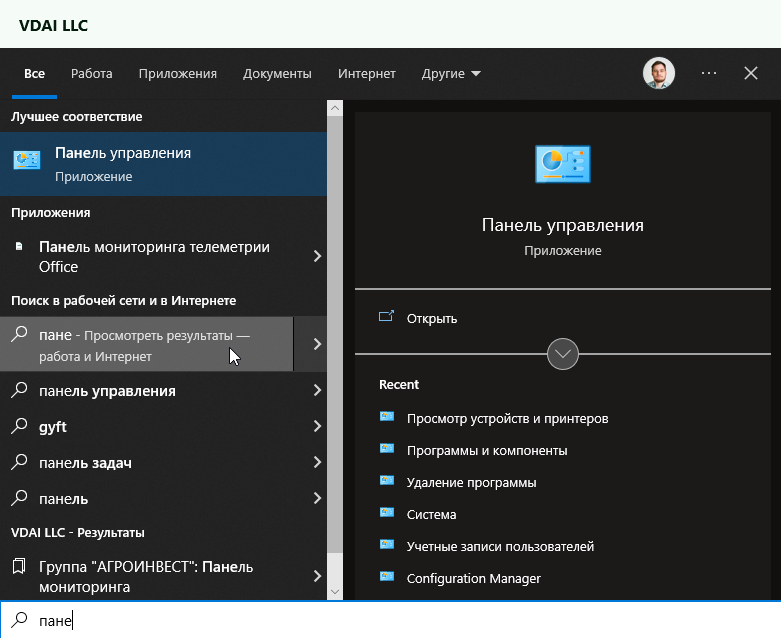
Далее нажмите на "Просмотр устройств и принтеров"

-
В открывшимся окне выберите принтер, который необходимо сделать устройством печати по умолчанию
-
Кликните на нём правой кнопкой мыши и выберите «Использовать по умолчанию»
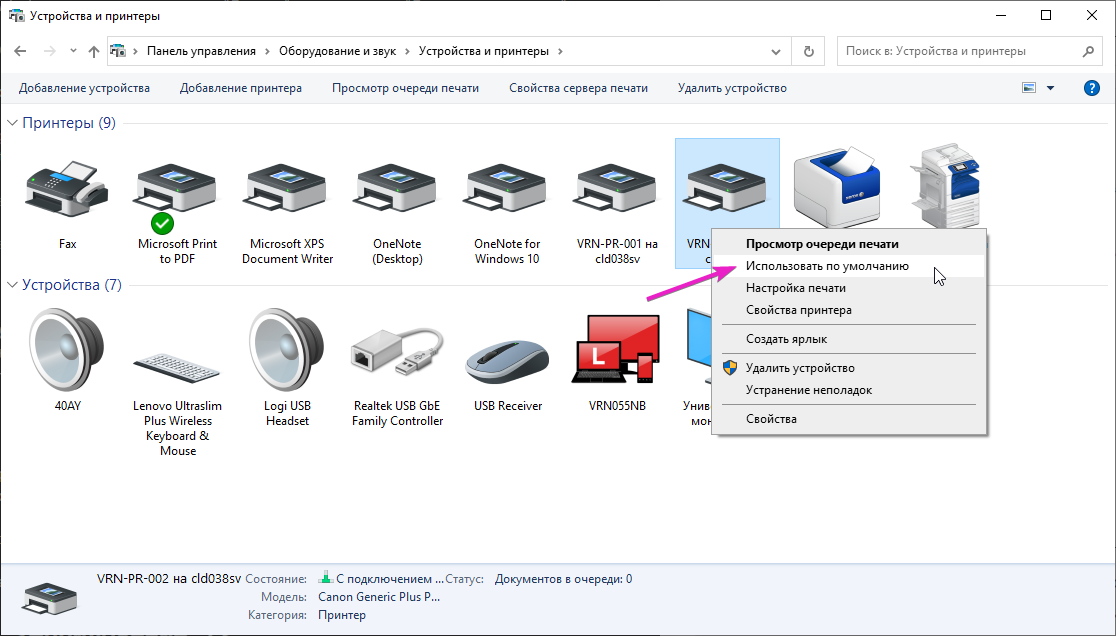
Принтер, установленный по умолчанию, должен быть устройством, на котором Вы печатаете постоянно, иначе возможно распечатывание документов на чужом принтере.
¶ Установить пароль для безопасной печати
Для установки конфиденциальной печати необходимо нажать ПКМ на нужном принтере и "провалиться" в Настройка печати.
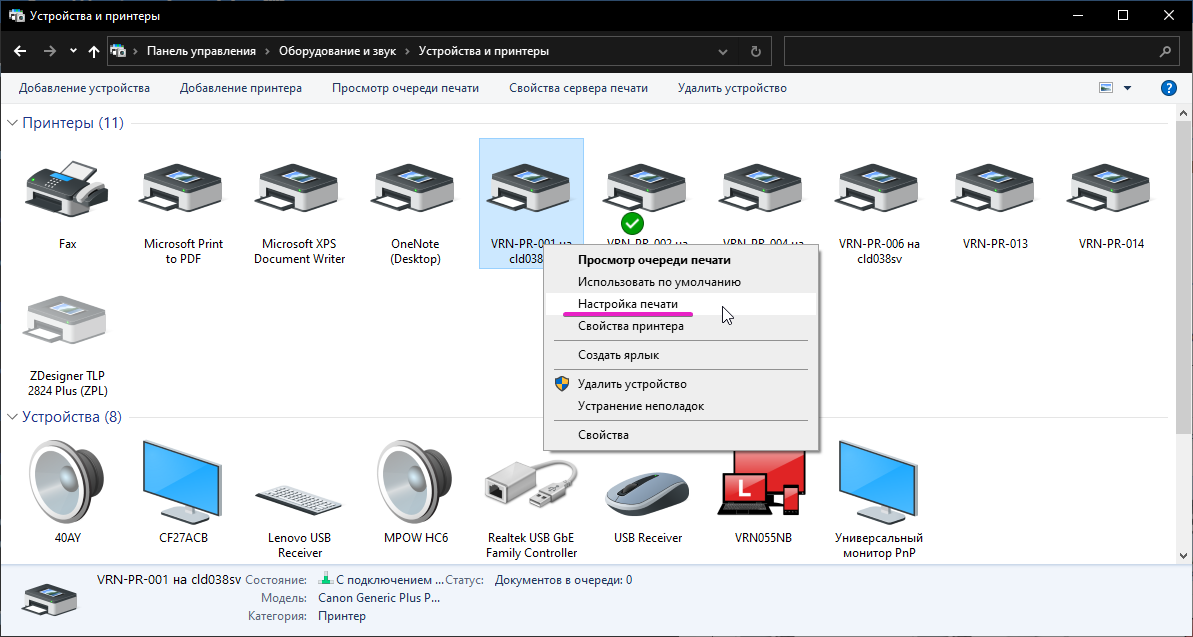
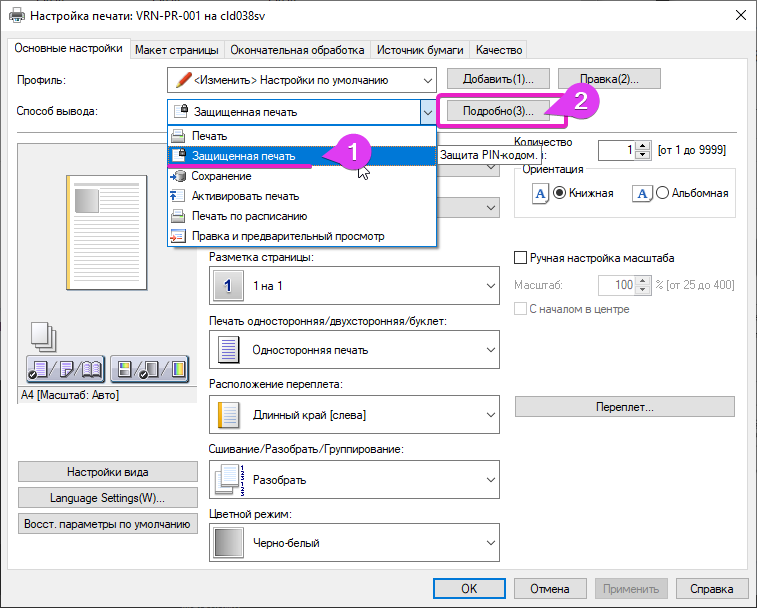
Откроются настройки, где необходимо выбрать Защищенная печать, и далее Подробно.
Откроются настройки, где необходимо задать PIN-код для конф. печати.
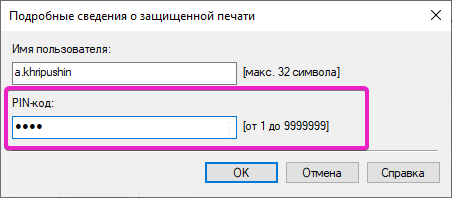
Пароль ставится из 4х или более цифр
¶ Удаление принтера
Для удаления сетевого принтера необходимо в разделе Устройства и Принтеры выбрать принтер для удаления, нажать на него правой кнопкой мыши и выбрать «Удалить устройство».

¶ Создать заявку на подключение принтера
Если Вам не удалось самостоятельно подключиться к принтеру или возникли сложности в процессе установки, создайте заявку в ОтделПоддержки с описанием проблемы.